キーエンスPLCで設備稼働監視システムを作る|OEE・チョコ停・ドカ停を自動集計【デモ動画あり】
FA-Tech Lab
FAテック ラボ

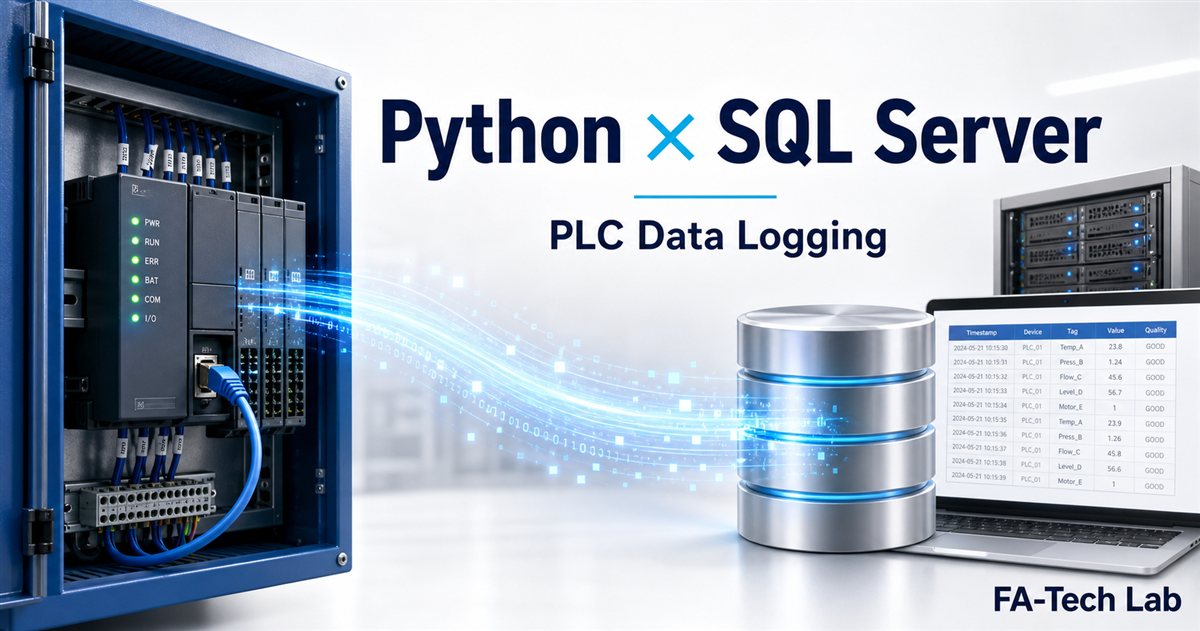
PLCから取得したデータは、Pythonと無料のSQL Serverを使えば、データベースに自動で溜め続けることができます。
これまでの記事で、PythonでKeyence PLCのデバイス値を読み出す方法や、FANUCロボットの電流値・位置座標をPLCで常時取得する方法を解説してきました。値が「取れる」ようになると、次に必ずぶつかるのがこの疑問です。
「取った値を、どこに・どうやって溜めればいいのか?」
CSVファイルに書き出す方法もありますが、データが増えると管理しきれなくなり、あとから「グラフ化したい」「異常検知したい」と思っても加工が大変です。最初からデータベース(DB)に溜めておくのが、設備IoTの王道です。
この記事では、私が実際に構築した流れをそのまま、次の3点に絞って解説します。
専門用語はできるだけ補足しながら進めます。データベースが初めての方でも、上から順にやれば動くところまで書きます。
▼ 前の記事はこちら
設備IoTの全体像の中で、今回作るのは「Python → SQL Server」の部分です。
PLC(電流値・座標などの値)
   │  ← 読み出し:前回までの記事で解説済み
   ▼
Python(値を受け取って整形)
   │  ← ★今回はここを作る
   ▼
SQL Server(データベースに蓄積)
   │
   ▼
グラフで見える化/異常検知(次のステップ)
PLCからの読み出し部分は別記事で解説済みなので、この記事では「受け取った値をデータベースに保存する」部分に集中します。そのため、動作確認ではPLCの値を模擬した数値を使います(読み出しと組み合わせれば、そのまま実機構成になります)。
| 役割 | ソフト | 費用 |
|---|---|---|
| データベース本体 | SQL Server 2022 Express | 無料 |
| DB管理ツール | SSMS 22(SQL Server Management Studio) | 無料 |
| プログラム | Python 3(今回は3.12で確認) | 無料 |
| PythonからDBへ接続する部品 | pyodbc+ODBC Driver 18 | 無料 |
SQL Serverを選ぶ理由:製造業の現場システムでは、Windowsとの相性が良いSQL Serverが事実上の標準です。無料のExpress版でも、設備数台ぶんのデータ収集には十分すぎる性能があります。
Microsoft公式ページから、無料のExpress版をダウンロードします。
👉 Microsoft公式:SQL Server 2022 Express ダウンロードページ
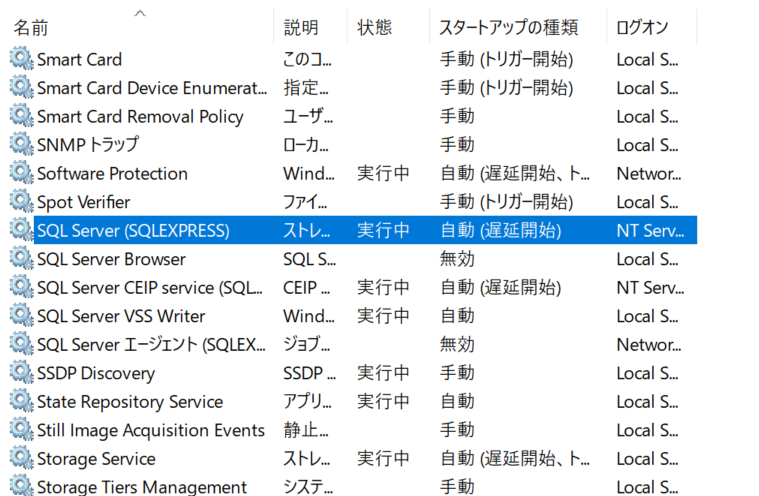
SQL2022-SSEI-Expr.exe(約4MB)を入手して実行インストールが完了すると、接続に必要な情報が表示されます。この画面の「インスタンス名」(標準では SQLEXPRESS)を覚えておいてください。あとでPythonからの接続に使います。
次に、データベースの中身を見たりテーブルを作ったりする管理ツール「SSMS」を入れます。こちらも無料です。
👉 Microsoft公式:SSMSのインストールページ(「Download the SQL Server Management Studio 22 installer」からダウンロード)
vs_SSMS.exe を実行SSMSを起動すると接続画面が出ます。次のように入力します。
localhost\SQLEXPRESS(自分のPCの中のSQL Server、という意味)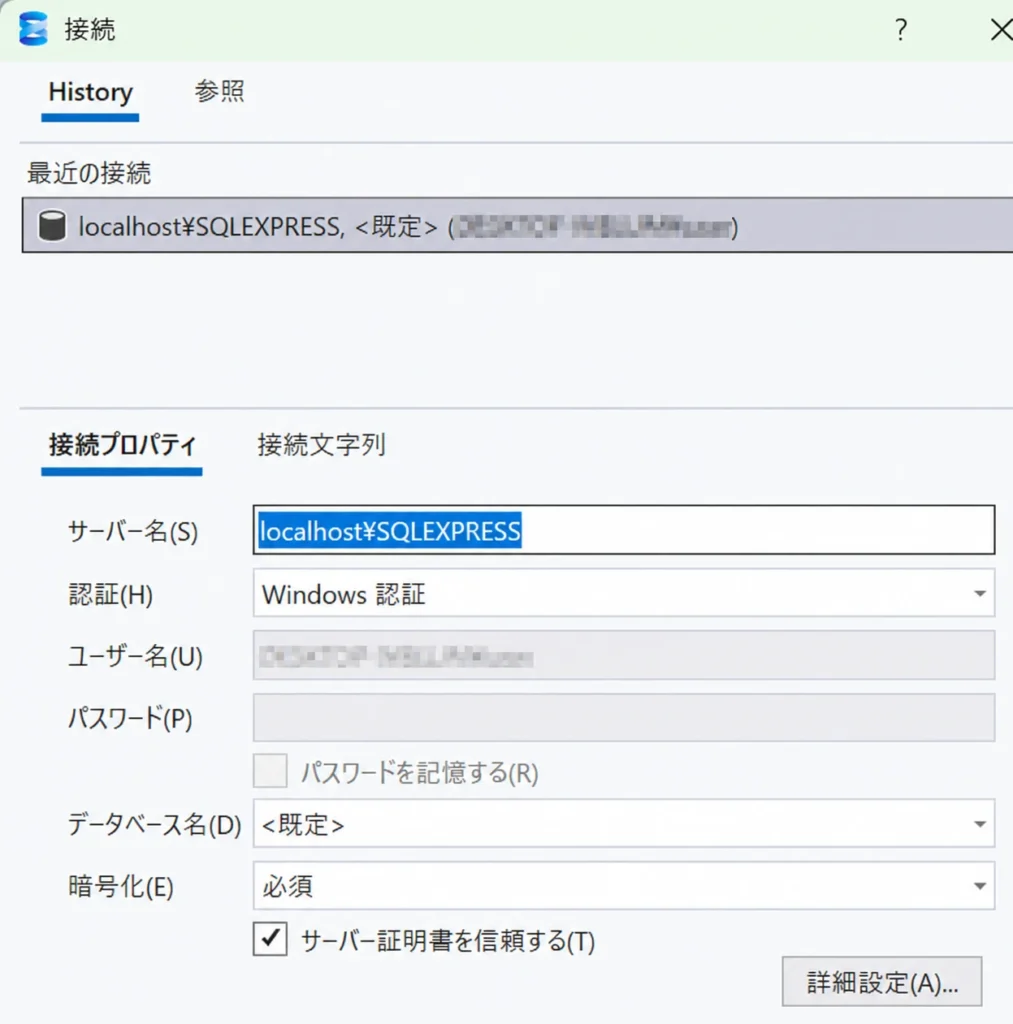
なぜチェックが必要?:最近のSSMSは通信の暗号化が標準でオンになっています。自分のPC内の接続では簡易的な証明書が使われるため、チェックを入れないと「証明書チェーンは信頼されていない機関によって発行されました」というエラーで接続できません。ローカル接続なので信頼して問題ありません。
ここがこの記事でいちばん伝えたいことです。コードよりも大事です。
データを溜めるテーブル(表)を作るとき、初心者がやりがちな設計がこれです。
これをやると、設備が1台増えるたびにテーブルもプログラムも作り直しになり、運用が破綻します。
私が実務のデータ収集システムで採用して効果があったのは、次の形です。
| テーブル | 役割 | 主な列 |
|---|---|---|
| equipment(設備リスト) | 設備の台帳 | equipment_id(主キー)/equipment_name/line |
| robot_log(データ収集) | 値を溜める本体 | equipment_id(設備リストと紐づく外部キー)/recorded_at/pos_x・pos_y・pos_z/current_j1 |
2つのテーブルは equipment_id でリレーション(関連付け)されています。
この形にしておくと、設備が3台目、4台目と増えても「設備リストに1行追加するだけ」。データ収集テーブルもプログラムも一切変更不要です。逆に、最初にこの設計をサボると、後からの変更は本当に大変です。
SSMSの「新しいクエリ」を開き、次のSQLを貼り付けてF5(実行)してください。データベース作成からテーブル2つ、サンプル設備の登録まで一度に完了します。
-- ① データ収集用のデータベースを作成
IF DB_ID('plc_iot') IS NULL
    CREATE DATABASE plc_iot;
GO

USE plc_iot;
GO

-- ② 設備リスト(台帳):設備IDを主キーに持つ
CREATE TABLE equipment (
    equipment_id   INT           PRIMARY KEY,   -- 設備ID(主キー)
    equipment_name NVARCHAR(50)  NOT NULL,      -- 設備名
    line           NVARCHAR(20)  NULL           -- ライン名
);
GO

-- ③ データ収集(本体):設備IDで設備リストと紐づく
CREATE TABLE robot_log (
    id           BIGINT        IDENTITY(1,1) PRIMARY KEY,  -- 連番(自動採番)
    equipment_id INT           NOT NULL,                   -- どの設備の値か
    recorded_at  DATETIME2(0)  NOT NULL,                   -- 記録時刻
    pos_x        FLOAT         NULL,                       -- 現在位置X
    pos_y        FLOAT         NULL,                       -- 現在位置Y
    pos_z        FLOAT         NULL,                       -- 現在位置Z
    current_j1   FLOAT         NULL,                       -- J1軸の電流値
    CONSTRAINT fk_robot_log_equipment                      -- 設備リストとのリレーション
        FOREIGN KEY (equipment_id) REFERENCES equipment(equipment_id)
);
GO

-- ④ 設備リストに設備を登録(増えたらここに足すだけ)
INSERT INTO equipment (equipment_id, equipment_name, line) VALUES
    (1, N'FANUC R-30iB #1', N'A'),
    (2, N'FANUC R-30iB #2', N'A');
GO
「コマンドは正常に完了しました」と出れば成功です。左のツリーを更新すると、plc_iot の中に equipment と robot_log の2テーブルができています。
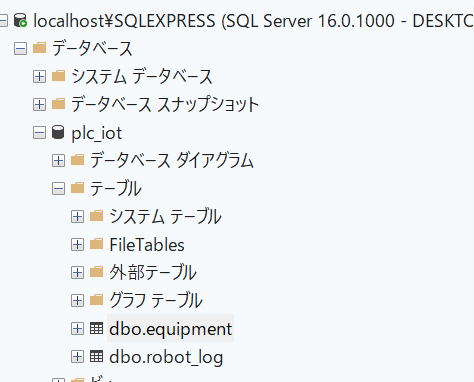
列の内容(pos_xやcurrent_j1)は例です。ご自身が集めたい値に合わせて増減してください。前回の記事のように、ロボットの座標・電流値をPLCに取得している場合は、そのデバイス値をそのまま入れる想定です。
PythonからSQL Serverに接続するための部品「pyodbc」を入れます。コマンドプロンプトで1行です。
pip install pyodbc
接続には「ODBCドライバ」も必要ですが、SQL Serverを入れると「ODBC Driver 18 for SQL Server」が一緒に入っていることが多いです。次の1行で、自分のPCに入っているドライバを確認できます。
python -c "import pyodbc; print(pyodbc.drivers())"
表示された一覧に ODBC Driver 18 for SQL Server(または17)があればOKです。
いよいよ本体です。値を読み取り、設備IDと一緒にSQL Serverへ保存するコードです。1行ずつコメントを付けています。
# -*- coding: utf-8 -*-
import pyodbc                        # SQL Serverに接続するための部品
import random                        # 今回はPLCの代わりに模擬値を作る
from datetime import datetime        # 記録時刻を入れる

# --- SQL Serverへの接続設定 ---
CONN_STR = (
    "DRIVER={ODBC Driver 18 for SQL Server};"  # 使うODBCドライバ
    "SERVER=localhost\\SQLEXPRESS;"            # サーバー名(\は2つ重ねる)
    "DATABASE=plc_iot;"                        # 使うデータベース
    "Trusted_Connection=yes;"                  # Windows認証(パスワード不要)
    "Encrypt=yes;TrustServerCertificate=yes;"  # ローカルの証明書を信頼する
)

def read_plc_values():
    # 本来はPLCから読み出す部分(読み出し方法は別記事参照)。
    # ここでは動作確認のため、それらしい模擬値を返す。
    return {
        "pos_x": round(random.uniform(90, 110), 1),     # 現在位置X
        "pos_y": round(random.uniform(-10, 10), 1),     # 現在位置Y
        "pos_z": round(random.uniform(400, 420), 1),    # 現在位置Z
        "current_j1": round(random.uniform(1.0, 5.0), 2),  # J1軸電流値
    }

def save(equipment_id, values):
    conn = pyodbc.connect(CONN_STR)            # DBに接続する
    cur = conn.cursor()                        # 命令を出す係を用意
    cur.execute(                               # 1行ぶんをINSERT(保存)
        "INSERT INTO robot_log "
        "(equipment_id, recorded_at, pos_x, pos_y, pos_z, current_j1) "
        "VALUES (?, ?, ?, ?, ?, ?)",           # ?の場所に下の値が順に入る
        equipment_id, datetime.now(),          # 設備IDと現在時刻
        values["pos_x"], values["pos_y"],      # 位置X・Y
        values["pos_z"], values["current_j1"], # 位置Z・電流値
    )
    conn.commit()                              # 確定(忘れると保存されない!)
    conn.close()                               # 接続を閉じる

# --- メイン:60秒ごとに設備1と設備2の値を保存し続ける ---
import time                                    # 待ち時間用
while True:                                    # ずっと繰り返す
    for eq_id in (1, 2):                       # 設備リストにある設備ID分ループ
        save(eq_id, read_plc_values())         # 値を読んで保存
    time.sleep(60)                             # 60秒待って次の記録へ
ポイント:設備が増えたら、SQL側は設備リストに1行足し、コードは
(1, 2)を(1, 2, 3)にするだけです(設備リストから自動で読む形にもできます)。テーブルは何も変えなくてよいのが、先ほどの設計の効果です。
スクリプトを動かした状態で、SSMSで robot_log を右クリック →「上位1000行の選択」を実行すると、行がどんどん増えていくのが確認できます。
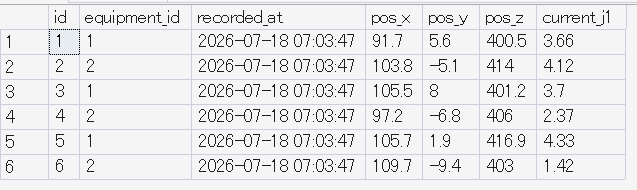
設備ID(equipment_id)ごとに値が振り分けられて記録されているのがわかります。これで「取る → 溜める」までの流れが完成しました。
今回の構築で実際に遭遇した・遭遇しやすいポイントです。
TrustServerCertificate=yes; を入れます。localhost\SQLEXPRESS をPythonの文字列にそのまま書くと警告が出ます。"localhost\\SQLEXPRESS" のように2つ重ねてください。SQL Server (SQLEXPRESS) が「実行中」になっているか確認します。pyodbc.drivers() で表示された名前と一致させてください。これで、PLCから取得した値をデータベースに溜め続ける土台ができました。
データベースに溜まったデータは、ここからが本領です。
取るのは前回まで、溜めるのが今回。次は「活かす」——可視化・異常検知です。このシリーズで、設備IoTの一気通貫の流れを引き続き解説していきます。
「設備のデータを溜めて見える化したい」「PLCデータの収集システムを作りたい」
そんなご相談を承っています。PLC側の設定から、データベース設計・蓄積・活用の仕組みづくりまで一気通貫で対応できます。お気軽にお問い合わせください。